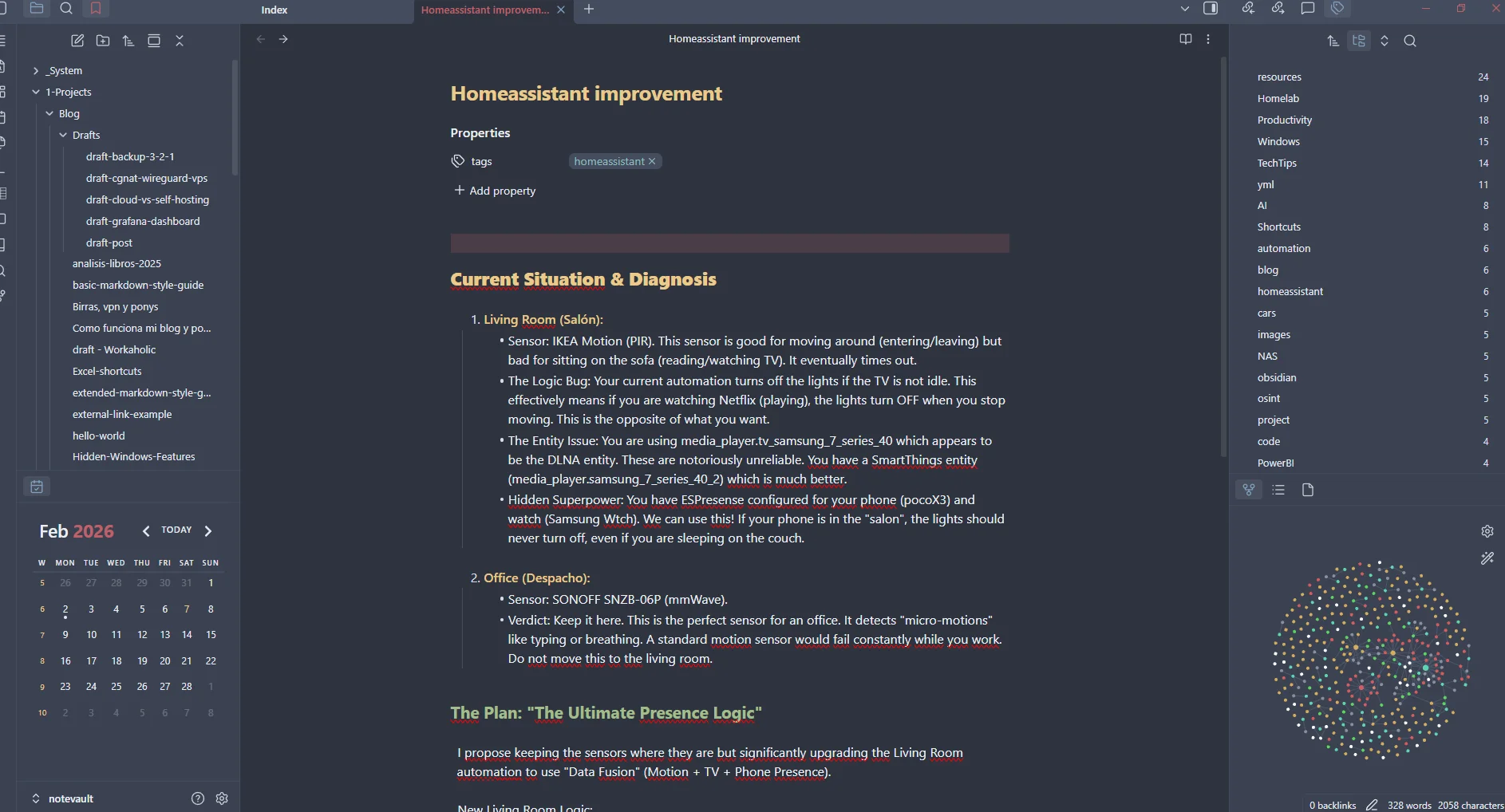
🚀 Cómo hacer tu primera configuración de Obsidian: guía completa paso a paso
Obsidian es una de las herramientas de productividad y gestión del conocimiento más potentes y flexibles que existe. Sin embargo, cuando lo instalas por primera vez puede resultar abrumador saber qué configurar, qué plugins activar o cómo organizar tus notas.
En este post te guiaré paso a paso para montar una base sólida desde cero, incluyendo:
- Instalación y configuración de plugins esenciales
- Organización inicial de carpetas (Assets, Daily, Templates)
- Uso de plantillas
- Hotkeys prácticas
- Cómo crear una base de Obsidian usando el formatter y parámetros
- Ejemplos de tareas y proyectos
Empezamos. ⚡
📦 1. Instalando y configurando plugins esenciales
Vamos a activar una serie de plugins muy útiles para empezar a trabajar de manera productiva.
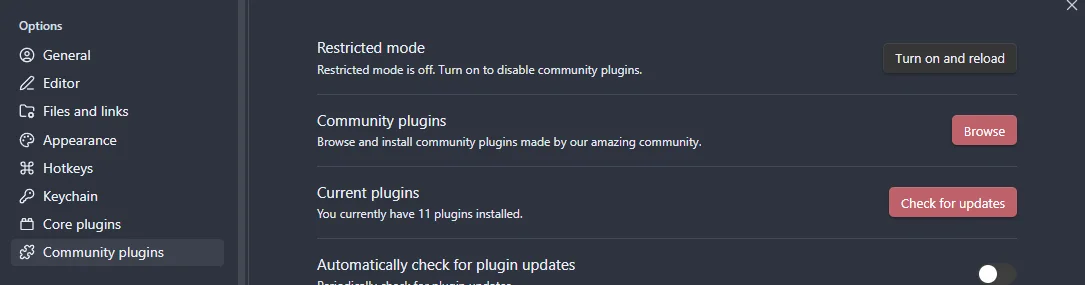
🔹 Calendar
El plugin Calendar añade un calendario interactivo en tu barra lateral. Sirve principalmente para:
- Acceder al diario de cada día con un clic
- Navegar semanas rápidamente
- Tener una visión temporal clara de tus notas diarias
Es ideal si utilizas Daily Notes como pilar de tu sistema.
🔹 Tasks
El plugin Tasks permite gestionar tareas mucho más allá de la casilla estándar - [ ]. Con Tasks puedes:
- Añadir tareas con fechas de inicio, vencimiento y repetición
- Aplicar filtros avanzados
- Crear dashboards de tareas por proyectos, contextos o áreas
Cómo configurar una hotkey para hacer toggle de tareas Ir a:
Settings→Hotkeys→Tasks: Toggle Task DoneY asignar el atajo:CTRL + SHIFT + ENTER
Con esto, podrás completar o descompletar tareas de forma instantánea donde tengas el cursor. Súper útil en reuniones y toma de notas.
🔹 Copy Document as HTML
Este plugin te permite copiar cualquier nota formateada en HTML con un solo clic. Es ideal para:
- Enviar notas por email con formato
- Compartir contenido fácilmente en herramientas externas
- Exportar partes de tu Zettelkasten sin perder estilos
Una vez instalado, solo usa: Command Palette → Copy document as HTML
🔹 Dataview
Uno de los plugins más potentes de Obsidian. Permite consultar tus notas como si tuvieras una base de datos integrada. Con Dataview puedes:
- Listar tareas pendientes automáticamente
- Mostrar notas por etiquetas
- Crear paneles de proyectos
- Consultar fechas, estados y propiedades personalizadas
Ejemplo de consulta simple:
table file.ctime as "Creado"
from "Projects"
where contains(file.tags, "active")
🔹 Excalidraw
Excalidraw es un editor visual de diagramas integrado dentro de Obsidian. Lo puedes usar para:
- Dibujar flujos
- Crear esquemas visuales
- Trazar ideas rápidamente
- Documentar procesos
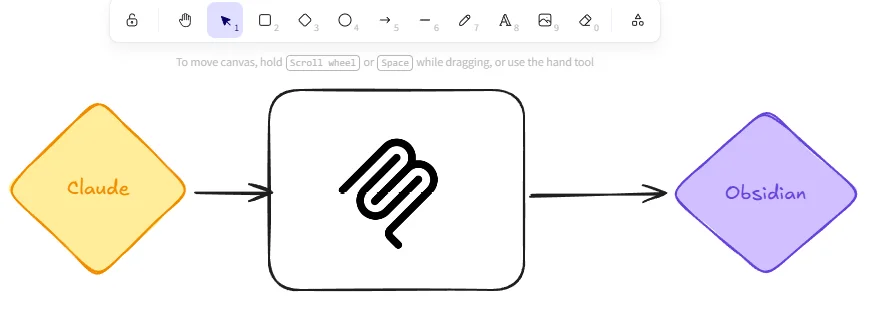
Pero antes de empezar, vamos a configurar bien los attachments.
📁 2. Configurar la carpeta Assets para los adjuntos
- Crea una carpeta llamada:
Assetso4-Archives - Ve a:
Settings→Files & Links→Default location for new attachments - Selecciona:
In the folder specified below→Assets
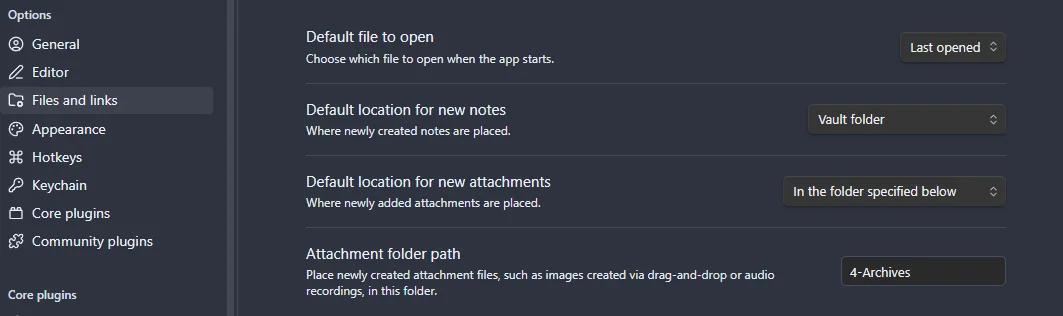
De este modo, todas las imágenes, dibujos de Excalidraw, PDFs o archivos que adjuntes irán a esa carpeta, manteniendo tu bóveda limpia y ordenada.
📅 3. Configurar Daily Notes
- Crea una carpeta llamada:
Daily - Ve a:
Settings→Core Plugins→Daily Notes - Configura:
- New file location: Daily
- Template file location: (lo configuras justo después de crear Templates)
- Date format: YYYY-MM-DD
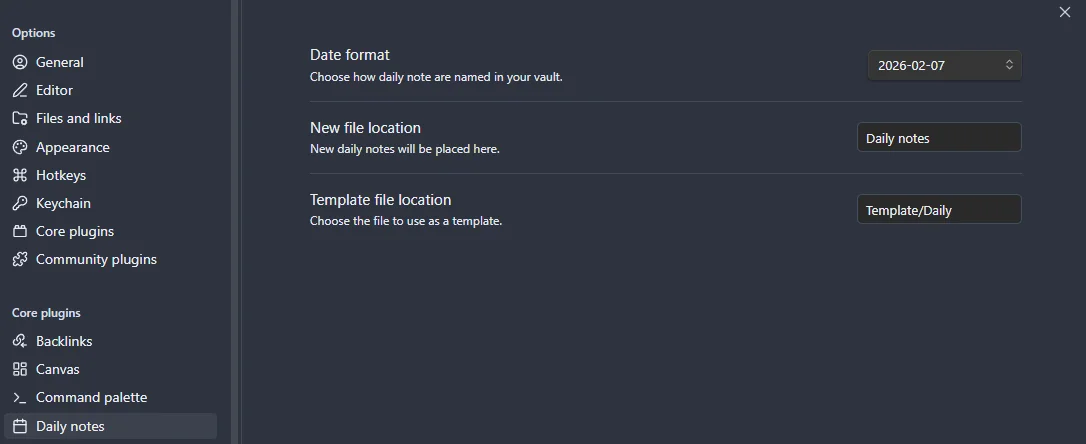
Esto garantiza una estructura uniforme y fácil de consultar.
🧩 4. Crear la carpeta Templates e instalar tu plantilla
- Crea la carpeta:
Templates - Activa el plugin core:
Settings→Core Plugins→Templates - En Template folder location, selecciona:
Templates - Añade la plantilla que tienes publicada en tu web en este enlace: 🔗 guillermodean.com/blog/PT-obsidian-copilot
Copia el contenido, pégalo en un archivo nuevo dentro de Templates y guárdalo como: daily-template.md. Ahora Obsidian aplicará esa plantilla cada vez que abras una New Daily Note.
🏗️ 5. Crear una estructura base (Obsidian base) usando formatter con parámetros
El formatter te permite crear estructuras de notas con variables, por ejemplo:
- Nombre del proyecto
- Responsable
- Fechas
- Contextos
- Tareas
Ejemplo de plantilla base usando parámetros
Archivo en Templates/project-template.md:
# Proyecto: {{title}}

Estado: {{status}}
Responsable: {{owner}}
Fecha de inicio: {{start}}
Fecha objetivo: {{due}}
Tags: #project #{{area}}

---

## 🎯 Objetivo
{{objective}}

---

## 📌 Tareas

```tasks
path includes {{title}}
status != done
sort by due
📂 Notas relacionadas
list from "Projects"
where contains(file.folder, "{{title}}")
➤ Cómo generar un proyecto nuevo con esta base
- Crea una carpeta en
Projectscon el nombre del proyecto. - Usa el comando:
Command Palette→Templates: Insert Template - Selecciona
project-template.md. - Rellena los parámetros.
Ejemplo: title: Revisión proveedores Q1 status: Active owner: Guillermo Dean start: 2026-02-01 due: 2026-03-15 area: Operaciones objective: Validar rendimiento del proveedor y crear informe final.
Resultado final: tareas automáticas del proyecto
Gracias a Tasks + Dataview, cualquier tarea que añadas dentro de tu carpeta del proyecto aparecerá automáticamente en el panel.
Ejemplo de tareas dentro de la nota del proyecto:
- [ ] Recolectar datos de entregas #operaciones
- [ ] Revisar SLA con proveedor #operaciones
- [ ] Crear informe final 📅 2026-03-10
✅ Conclusión
Con esta configuración inicial tienes:
- Un sistema de notas Diario bien organizado
- Gestión de tareas avanzada
- Consultas automáticas con Dataview
- Diagramas con Excalidraw
- Plantillas potentes basadas en parámetros
- Estructuras base para proyectos
Esto es suficiente para comenzar a trabajar en Obsidian de forma profesional, eficiente y escalable.